月齢の小さい赤ちゃんの受診について
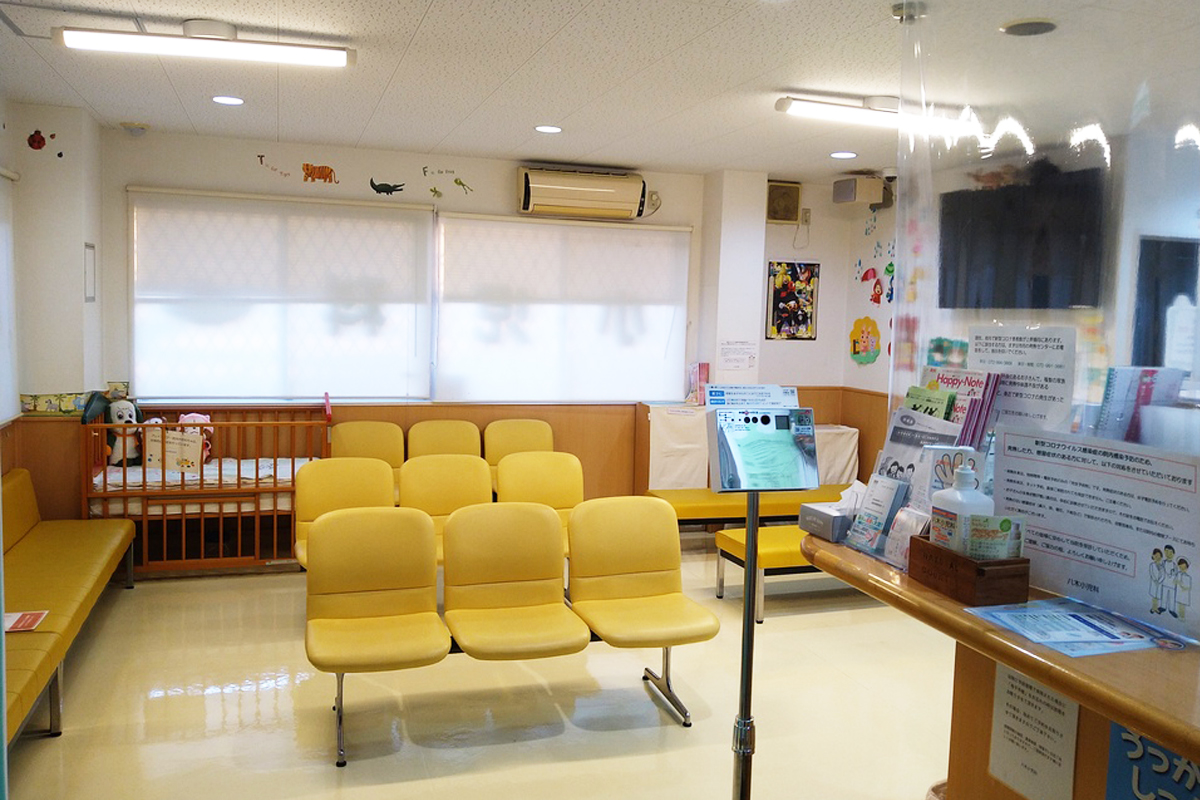
6ヶ月以下の月齢の小さい赤ちゃんの湿疹、便秘、育児相談などでの受診の際には、できるだけ乳児健診、アレルギー外来などの、午後の時間帯をご利用ください。小児科という特性上、当院の一般診察には感染症のお子さんが来られます。待合室での小さい赤ちゃんへの院内感染をできるだけ予防したいと思いますので、ご協力をよろしくお願いいたします。どの外来を受診したらよいか分からない場合は、受付までご相談ください。
予約システムについて
院内感染防止、待ち時間短縮のため、当院は予約制となっております。
ご予約はインターネットの予約専用ホームページhttp://www.revn.jp/yagi-ped(パソコン、携帯どちらからもアクセスできます。携帯へのアクセスは画面左上のQRコードをご利用ください。)あるいはお電話から承ります。初めての方は、まず「新規登録」を行い、IDとパスワードを取得してください。インターネットをご利用されますと、ご自宅から簡単に混雑状況の確認、ご予約、ご予約の変更、ご予約のキャンセルができますので、できるだけインターネットでのご予約をお願いいたします。
また、初めて受診される場合は、初診時問診票をダウンロードし、記入して持参していただきますと、待ち時間を短縮することができます。
pdfファイルの閲覧にはAdobe AcrobatReader 4.0以上が必要です。お持ちでない方は、Adobe社のサイトより無料でダウンロードできます。
文書がきちんと表示されない場合、AcrobatReaderをバージョン・アップすると問題が解決することもあります。
一般診察(月〜土の9時〜11時30分、月・火・水・金の16〜18時)、乳児健診(火の14〜15時)、アレルギー外来(水・金の14〜15時)はインターネットでのご予約が可能ですが、予防接種(木の14〜15時)は、接種間隔や、優先して接種するワクチンの種類などをご相談した上で予約したほうがよいと思われます。そのため、インターネット予約は承っておりません。お電話、または直接ご来院の上、ご予約をお願いいたします。
●インターネットによる予約方法●
当院ホームページのインターネット予約用のページ、携帯からの場合は画面左上のQRコードにてアクセスすると、患者向け予約申し込み画面が表示されます。
新規登録
はじめての場合は、まず新規登録を行ってください。ご兄弟がおられる場合は、お子さまお一人ずつに新規登録を行い、それぞれIDを取得してください。
パソコンの場合は、カレンダー表示画面の下部にあるメニュー、携帯の場合はトップ画面の<予約者データ新規登録>をクリックすると、新規登録画面が表示されます。
それぞれの項目の必要な内容(氏名、住所、電話番号、メールアドレスなど)を入力し、<確認>をクリックします。すると確認画面が表示されるので、それでよければ<登録>をクリックします。
折り返し、登録したメールアドレスへ、当院から「新規登録の確認」メールが届きます。
*確認メールが届かない場合は、メールアドレスの入力が間違っている可能性があります。<予約者データ修正>画面からログインしていただき、メールアドレスの修正を行ってください。
*旧タイプの携帯では、メールアドレスの入力の際、文字制限が出る場合があります。うまく入力ができない場合は、恐れ入りますが、パソコンから登録を行ってください。当院受付でも新規登録を行います。予約方法(パソコンの場合)
カレンダーから予約希望日を選びます。カレンダーの上にある「前月←」、「→次月」をクリックす
ることにより月を変えることができます。希望日をクリックすると、カレンダーの下にその日の予約
状況が表示されます。
項目「診察室」にある名称をクリックすると、その詳細が表示されます。
予約できない時間帯はグレーで塗りつぶされています。
定員に達し予約済みの時間帯は黄色で塗りつぶされています。
白色の枠が予約の可能な時間帯になります。
目的の診療内容と時間帯を選び白色の枠内をクリックすると、ログイン画面が表示されます。
予約方法(携帯電話の場合)
QRコードを読み込み、予約専用ページにアクセスします。
トップ画面で<診療予約>をクリックし、カレンダーから予約希望日を選びます。カレンダーの上にある「前月←」「→次月」をクリックすることにより月を変えることができます。希望日をクリックすると、診療科目選択画面になりますので、診療科目選択にあるリストから希望の内容を選びます。また、<予約状況確認>をクリックし、適当な空きの時間帯があれば、その時間帯にある<空き>をクリックします。すると、ログイン画面が表示されます。適当な空きの時間帯が無い場合は、前の画面で<診察室変更>をクリックし、別の診察室の予約状況を見ることもできます。
IDとパスワードを入力してから<SSLなし>または<SSLあり>をクリックすると、確認の画面が表示されます。前の画面で選んだ診療内容、予約年月日、時間が表示されています。必要があれば<備考>に連絡事項を入力し、<登録>をクリックします。これで予約登録完了です。折り返し、当院から予約確認メールが届きます。
*確認メールが届かない場合は、メールアドレスの入力が間違っている可能性があります。<予約者データ修正>画面からログインしていただき、メールアドレスの修正を行ってください。
予約内容、予約のキャンセル
メニューの<予約内容>をクリックすると、ログイン画面が表示されるので、患者IDとパスワードを入力してログインします。するとログインした方の予約内容が一覧で表示されます。これを見て確認し、キャンセルする場合はその予約内容の行の右端にある<キャンセル>をクリックします。折り返し、当院からキャンセル確認のメールが届きます。
予約者データ修正
メニューの<予約者データ修正>をクリックすると、ログイン画面が表示されるので、患者IDとパスワードを入力してログインします。自分の個人情報を修正する必要があれば、その項目を上書きし、<確認>をクリックします。確認画面が表示されるので、そこで<修正>をクリックします。
ご予約はインターネットの予約専用ホームページhttp://www.revn.jp/yagi-ped(パソコン、携帯どちらからもアクセスできます。携帯へのアクセスは画面左上のQRコードをご利用ください。)あるいはお電話から承ります。初めての方は、まず「新規登録」を行い、IDとパスワードを取得してください。インターネットをご利用されますと、ご自宅から簡単に混雑状況の確認、ご予約、ご予約の変更、ご予約のキャンセルができますので、できるだけインターネットでのご予約をお願いいたします。
また、初めて受診される場合は、初診時問診票をダウンロードし、記入して持参していただきますと、待ち時間を短縮することができます。
pdfファイルの閲覧にはAdobe AcrobatReader 4.0以上が必要です。お持ちでない方は、Adobe社のサイトより無料でダウンロードできます。
文書がきちんと表示されない場合、AcrobatReaderをバージョン・アップすると問題が解決することもあります。
一般診察(月〜土の9時〜11時30分、月・火・水・金の16〜18時)、乳児健診(火の14〜15時)、アレルギー外来(水・金の14〜15時)はインターネットでのご予約が可能ですが、予防接種(木の14〜15時)は、接種間隔や、優先して接種するワクチンの種類などをご相談した上で予約したほうがよいと思われます。そのため、インターネット予約は承っておりません。お電話、または直接ご来院の上、ご予約をお願いいたします。
●インターネットによる予約方法●
当院ホームページのインターネット予約用のページ、携帯からの場合は画面左上のQRコードにてアクセスすると、患者向け予約申し込み画面が表示されます。
新規登録
はじめての場合は、まず新規登録を行ってください。ご兄弟がおられる場合は、お子さまお一人ずつに新規登録を行い、それぞれIDを取得してください。
パソコンの場合は、カレンダー表示画面の下部にあるメニュー、携帯の場合はトップ画面の<予約者データ新規登録>をクリックすると、新規登録画面が表示されます。
それぞれの項目の必要な内容(氏名、住所、電話番号、メールアドレスなど)を入力し、<確認>をクリックします。すると確認画面が表示されるので、それでよければ<登録>をクリックします。
折り返し、登録したメールアドレスへ、当院から「新規登録の確認」メールが届きます。
*確認メールが届かない場合は、メールアドレスの入力が間違っている可能性があります。<予約者データ修正>画面からログインしていただき、メールアドレスの修正を行ってください。
*旧タイプの携帯では、メールアドレスの入力の際、文字制限が出る場合があります。うまく入力ができない場合は、恐れ入りますが、パソコンから登録を行ってください。当院受付でも新規登録を行います。予約方法(パソコンの場合)
カレンダーから予約希望日を選びます。カレンダーの上にある「前月←」、「→次月」をクリックす
ることにより月を変えることができます。希望日をクリックすると、カレンダーの下にその日の予約
状況が表示されます。
項目「診察室」にある名称をクリックすると、その詳細が表示されます。
予約できない時間帯はグレーで塗りつぶされています。
定員に達し予約済みの時間帯は黄色で塗りつぶされています。
白色の枠が予約の可能な時間帯になります。
目的の診療内容と時間帯を選び白色の枠内をクリックすると、ログイン画面が表示されます。
予約方法(携帯電話の場合)
QRコードを読み込み、予約専用ページにアクセスします。トップ画面で<診療予約>をクリックし、カレンダーから予約希望日を選びます。カレンダーの上にある「前月←」「→次月」をクリックすることにより月を変えることができます。希望日をクリックすると、診療科目選択画面になりますので、診療科目選択にあるリストから希望の内容を選びます。また、<予約状況確認>をクリックし、適当な空きの時間帯があれば、その時間帯にある<空き>をクリックします。すると、ログイン画面が表示されます。適当な空きの時間帯が無い場合は、前の画面で<診察室変更>をクリックし、別の診察室の予約状況を見ることもできます。
IDとパスワードを入力してから<SSLなし>または<SSLあり>をクリックすると、確認の画面が表示されます。前の画面で選んだ診療内容、予約年月日、時間が表示されています。必要があれば<備考>に連絡事項を入力し、<登録>をクリックします。これで予約登録完了です。折り返し、当院から予約確認メールが届きます。
*確認メールが届かない場合は、メールアドレスの入力が間違っている可能性があります。<予約者データ修正>画面からログインしていただき、メールアドレスの修正を行ってください。
予約内容、予約のキャンセル
メニューの<予約内容>をクリックすると、ログイン画面が表示されるので、患者IDとパスワードを入力してログインします。するとログインした方の予約内容が一覧で表示されます。これを見て確認し、キャンセルする場合はその予約内容の行の右端にある<キャンセル>をクリックします。折り返し、当院からキャンセル確認のメールが届きます。
予約者データ修正
メニューの<予約者データ修正>をクリックすると、ログイン画面が表示されるので、患者IDとパスワードを入力してログインします。自分の個人情報を修正する必要があれば、その項目を上書きし、<確認>をクリックします。確認画面が表示されるので、そこで<修正>をクリックします。